Cách chỉnh màn hình để màu hiển thị đúng


Tìm hiểu những bí quyết và công nghệ để màn hình của bạn hiển thị màu sắc trung thực, lý tưởng cho mọi ứng dụng đồ họa, thiết kế và media. Sona cung cấp giải pháp tối ưu hóa hiển thị.
Giới thiệu chung
Trong môi trường làm việc đòi hỏi độ chính xác cao như thiết kế, in ấn, dựng phim và trình chiếu, khả năng tái tạo màu sắc chuẩn xác của màn hình đóng vai trò cực kỳ quan trọng. Sự thiếu chính xác trong hiển thị màu có thể gây ra những sai sót đáng kể, gây tổn hại đến chất lượng đầu ra, làm giảm uy tín chuyên môn và giảm hiệu suất làm việc. Chẳng hạn, một nhiếp ảnh gia phải chắc chắn rằng bức ảnh họ chỉnh sửa sẽ có màu sắc nhất quán khi được xem trên các màn hình khác nhau hoặc khi in ấn.
Trong bài viết này, Sona sẽ cung cấp một cái nhìn toàn diện và hướng dẫn chi tiết để bạn có khả năng điều chỉnh và tối ưu hóa màn hình hiển thị của mình nhằm đạt được độ chính xác màu sắc cao nhất. Nội dung sẽ bao gồm từ việc làm rõ các khái niệm nền tảng về màu sắc cho đến các công đoạn chuẩn bị không thể thiếu, và kết thúc bằng việc trình bày các kỹ thuật hiệu chỉnh màn hình sử dụng công cụ và phần mềm chuyên biệt. Mục tiêu là trang bị cho bạn kiến thức và công cụ để làm chủ khả năng hiển thị màu sắc của màn hình, nhằm mục đích nâng cao hiệu suất công việc và mang lại trải nghiệm hình ảnh tối ưu.
II. Thân bài
1. Hiểu rõ về độ chính xác màu sắc và các tiêu chuẩn liên quan
Khả năng tái tạo màu sắc chính xác (Color Accuracy) mô tả mức độ mà một màn hình có thể hiển thị màu sắc một cách chân thực nhất so với tín hiệu màu gốc. Đối với các lĩnh vực chuyên biệt như thiết kế đồ họa, chỉnh sửa ảnh, in ấn kỹ thuật số và sản xuất video, đây không chỉ là vấn đề về thị giác mà còn là một tiêu chuẩn kỹ thuật không thể thiếu. Sự sai lệch màu sắc dù nhỏ cũng có thể dẫn đến những hiểu lầm nghiêm trọng, từ sự không hài lòng của khách hàng cho đến việc phải thực hiện lại toàn bộ công việc.
Việc đánh giá độ chính xác màu thường dựa vào chỉ số Delta E (ΔE). Nó biểu thị sự chênh lệch giữa hai màu mà mắt người có thể nhận biết. Giá trị Delta E càng thấp, độ chính xác màu càng cao. Trong nhiều trường hợp chuyên nghiệp, một Delta E nhỏ hơn 3 được xem là đạt yêu cầu, trong khi Delta E < 1 là mức lý tưởng, thường chỉ đạt được trên các màn hình cao cấp đã được hiệu chỉnh kỹ lưỡng.
Các tiêu chuẩn màu sắc phổ biến đóng vai trò quan trọng trong việc đảm bảo tính nhất quán màu sắc trên các thiết bị và trong các quy trình làm việc khác nhau. Các chuẩn màu chính cần biết là là:
sRGB: sRGB là chuẩn màu phổ biến nhất, được dùng cho internet, hệ điều hành, máy ảnh số và hầu hết màn hình. Tuy có gam màu không rộng, sRGB vẫn đảm bảo tính nhất quán của hình ảnh trên các thiết bị đa dạng.
Chuẩn Adobe RGB: Có dải màu rộng hơn sRGB, đặc biệt ở các tông màu xanh lá và xanh dương. Adobe RGB thường được các nhiếp ảnh gia và nhà thiết kế đồ họa chuyên nghiệp sử dụng cho in ấn. Nó cho phép tái tạo nhiều màu sắc hơn mà máy in có thể xử lý.
Chuẩn DCI-P3: Là không gian màu chủ yếu dùng trong ngành điện ảnh số. Nó có gam màu rộng hơn sRGB và tương đương Adobe RGB, nhưng nhấn mạnh vào các màu sắc sống động hơn. Nó đang ngày càng phổ biến trên các màn hình cao cấp, TV HDR và thiết bị di động.
Rec. 709 và Rec. 2020:: Rec. 709 là chuẩn màu cho truyền hình HD. Rec. 2020 là chuẩn mới cho Ultra HD và HDR, có dải màu cực kỳ rộng. Việc nắm vững và áp dụng đúng không gian màu là cực kỳ quan trọng để đảm bảo tính nhất quán từ khâu sản xuất đến hậu kỳ và phân phối.
Bằng chứng khoa học cho thấy độ chính xác màu tác động lớn đến năng suất và chất lượng đầu ra. Màn hình không được hiệu chỉnh đúng cách có thể gây căng thẳng cho mắt, làm giảm khả năng phân biệt chi tiết và dẫn đến các lựa chọn màu sắc không chính xác. Không chỉ làm giảm hiệu quả, điều này còn làm tăng chi phí do phải chỉnh sửa hoặc làm lại. Để bảo vệ mắt và tối ưu hóa không gian làm việc, các chuyên gia thị giác và công thái học đều đề xuất hiệu chỉnh màn hình định kỳ.
Chuẩn bị cần thiết để tối ưu hóa hiển thị màu
Trước khi thực hiện hiệu chỉnh màu, các bước chuẩn bị kỹ lưỡng đóng vai trò then chốt để đảm bảo độ chính xác và tính ổn định của kết quả.
Đảm bảo phần cứng màn hình hoạt động ổn định

Tình trạng màn hình:: Đảm bảo màn hình không có các lỗi vật lý như điểm chết (dead pixels), hở sáng (backlight bleeding) hoặc hiện tượng lưu ảnh (image retention). Bất kỳ lỗi nào trong số này đều có thể làm giảm đáng kể hiệu quả hiệu chỉnh và chất lượng hình ảnh. Độ đồng đều của đèn nền cũng là một yếu tố quan trọng, đặc biệt trên các màn hình lớn.
Đảm bảo cáp kết nối chất lượng: Hãy dùng cáp DisplayPort hoặc HDMI phiên bản mới nhất để đảm bảo tín hiệu màu được truyền tải nguyên vẹn và không bị suy giảm. Tránh các loại cáp cũ hoặc kém chất lượng có thể làm giảm độ sâu màu hoặc gây ra hiện tượng nhiễu.
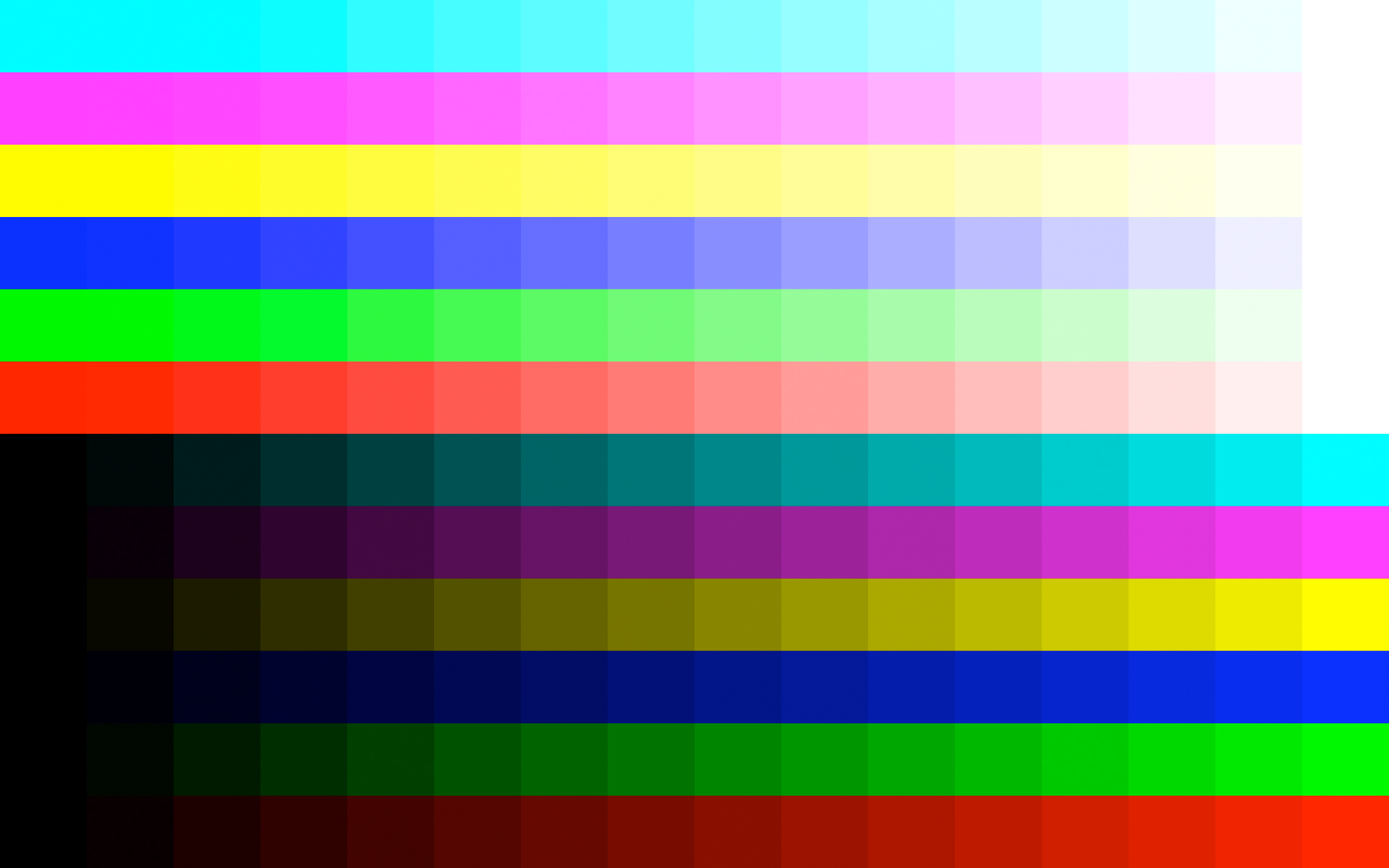
Kiểm tra card đồ họa và driver: Đảm bảo driver của card đồ họa luôn được cập nhật lên phiên bản mới nhất. Kiểm tra cài đặt card đồ họa để đảm bảo nó đang xuất tín hiệu màu ở độ sâu bit cao nhất có thể (ví dụ: 10-bit thay vì 8-bit), nếu màn hình và card đồ họa hỗ trợ.
Đảm bảo môi trường ánh sáng tối ưu
Cách chúng ta cảm nhận màu sắc trên màn hình bị ảnh hưởng đáng kể bởi ánh sáng từ môi trường. Để hiệu chỉnh màu chính xác, cần một môi trường ánh sáng được kiểm soát.
Ánh sáng trung tính:: Không để ánh sáng mặt trời chiếu trực tiếp hoặc ánh sáng có màu sắc lạ (như đèn huỳnh quang cũ, đèn LED không chuẩn) ảnh hưởng. Tốt nhất là dùng đèn có nhiệt độ màu chuẩn (như D50 cho in ấn, D65 cho màn hình) và CRI cao.
Hạn chế phản chiếu: Hãy chắc chắn rằng không có nguồn sáng nào phản chiếu trực tiếp lên màn hình. Sử dụng màn hình chống chói hoặc tấm chắn sáng (hood) nếu cần.
Kiểm soát màu sắc môi trường xung quanh: Để tránh ảnh hưởng đến cảm nhận màu, tường và vật dụng xung quanh màn hình nên có màu trung tính (xám, đen).
Ứng dụng thiết bị và phần mềm hiệu chỉnh màu chuyên dụng từ Sona
Đây là bước quan trọng nhất để đạt được độ chính xác màu tối ưu. Với Sona, bạn sẽ tìm thấy các giải pháp hiệu chỉnh màu tiên tiến, từ thiết bị phần cứng đến phần mềm chuyên biệt.
Thiết bị Colorimeter: Colorimeter là công cụ phổ biến và hiệu quả cho việc hiệu chỉnh màn hình LCD/LED. Nó đo lường ánh sáng phát ra từ màn hình và so sánh với các giá trị màu chuẩn. Các thiết bị như X-Rite i1Display Pro, Datacolor SpyderX là những lựa chọn hàng đầu mà Sona có thể hỗ trợ.
Spectrophotometer (Máy quang phổ): Đây là thiết bị cao cấp hơn, đo màu chính xác hơn colorimeter. Nó không chỉ đo ánh sáng phát ra mà còn phân tích phổ màu, phù hợp cho cả màn hình và in ấn. Đối với chuyên gia đòi hỏi độ chính xác tuyệt đối, X-Rite i1Pro 3 là một lựa chọn lý tưởng.
Phần mềm hiệu chỉnh màu: Các thiết bị này thường đi kèm với phần mềm riêng (như i1Profiler, SpyderX Elite) hoặc có thể dùng phần mềm mã nguồn mở như DisplayCAL. Sona cũng có thể cung cấp các giải pháp phần mềm độc quyền hoặc tích hợp để tối ưu hóa quy trình hiệu chỉnh của bạn.
Kỹ thuật điều chỉnh màn hình để đạt chuẩn màu
Khi đã hoàn thành các bước chuẩn bị, việc điều chỉnh màn hình sẽ được thực hiện. Nó bao gồm việc cài đặt các thông số cơ bản và sau đó dùng thiết bị đo màu để tạo hồ sơ màu (ICC profile) cho màn hình.
3.1. Thiết lập cấu hình mặc định của màn hình theo tiêu chuẩn ngành
Trước khi dùng thiết bị đo màu, hãy điều chỉnh các cài đặt cơ bản của màn hình qua menu OSD.
Chế độ màu: Chọn chế độ màu phù hợp (sRGB, Adobe RGB, DCI-P3, Custom) nếu màn hình có sẵn. Chế độ Custom thường cho phép bạn tinh chỉnh nhiều thông số hơn.
Thiết lập nhiệt độ màu: Thiết lập nhiệt độ màu mong muốn, thường là 6500K (D65) cho hiển thị và 5000K (D50) cho in ấn. Các màn hình cao cấp có thể cho phép điều chỉnh trực tiếp các kênh màu RGB.
Cài đặt độ sáng và độ tương phản: Điều chỉnh độ sáng về mức hợp lý, thường là 100-120 cd/m² cho môi trường văn phòng. Độ tương phản thường nên để ở mức mặc định hoặc gần đó.
Điều chỉnh Gamma: Nếu có thể, chọn giá trị Gamma là 2.2, đây là tiêu chuẩn cho hầu hết các hệ điều hành và nội dung web.
3.2. Thực hiện quá trình hiệu chỉnh bằng phần mềm và thiết bị đo màu của Sona
Đây là bước quan trọng nhất để có được hồ sơ màu chuẩn xác cho màn hình. Thường thì phần mềm đi kèm thiết bị đo màu sẽ tự động thực hiện quá trình này.
Các bước cụ thể (tham khảo phần mềm i1Profiler của X-Rite hoặc giải pháp của Sona):
Kết nối thiết bị đo màu:: Gắn colorimeter hoặc spectrophotometer vào cổng USB của máy tính.
Mở phần mềm hiệu chỉnh: Mở phần mềm hiệu chỉnh màu (ví dụ: i1Profiler, SpyderX Elite, DisplayCAL hoặc phần mềm độc quyền của Sona).
Chọn thông số hiệu chỉnh mục tiêu: Trong phần mềm, bạn sẽ thiết lập các thông số mục tiêu cho quá trình hiệu chỉnh. Đây là các giá trị mà bạn muốn màn hình của mình hiển thị.
Bảng dưới đây là các mục tiêu hiệu chỉnh thường dùng:
html

| Thông số mục tiêu | Giá trị đề xuất cho đồ họa/thiết kế | Giá trị khuyến nghị cho in ấn | Đề xuất cho video/phim ảnh |
|---|---|---|---|
| Điểm trắng | D65 (6500K) | D50 (5000K) | D65 (6500K) |
| Độ sáng (Luminance) | 80-120 cd/m² | 80-100 cd/m² | 100-160 cd/m² (tùy chuẩn) |
| Gamma | 2.2 | 2.2 hoặc L* | 2.4 (Rec. 709) hoặc ST.2084 (HDR) |
| Không gian màu (Color Space) | sRGB, Adobe RGB, DCI-P3 | Adobe RGB | Rec. 709, DCI-P3, Rec. 2020 |
Vị trí đặt thiết bị đo màu: Làm theo hướng dẫn của phần mềm để đặt thiết bị đo màu vào vị trí chính xác trên màn hình, thường là ở giữa.
Tiến hành đo lường và hiệu chỉnh: Một loạt các mảng màu sẽ được hiển thị bởi phần mềm, và thiết bị sẽ đo lường phản ứng của màn hình. màn hình chuẩn màu giá tốt mềm sẽ tạo ra một hồ sơ màu ICC tùy chỉnh cho màn hình dựa trên dữ liệu đã thu thập. Hồ sơ này sẽ được lưu vào hệ thống và tự động áp dụng để điều chỉnh cách màn hình hiển thị màu sắc.
Kiểm tra và lưu profile: Sau khi quá trình hoàn tất, phần mềm thường cho phép bạn xem báo cáo về độ chính xác màu (ví dụ: Delta E trung bình) và so sánh trước/sau khi hiệu chỉnh. Lưu hồ sơ màu với tên dễ nhận biết và đảm bảo nó được đặt làm hồ sơ mặc định cho màn hình.
3.3. Lưu các cấu hình đã hiệu chỉnh để sử dụng cho các dự án khác nhau

Đôi khi, bạn sẽ cần các cấu hình hiệu chỉnh riêng biệt cho từng loại công việc. Chẳng hạn, một cấu hình cho thiết kế web (sRGB, D65) và một cho in ấn (Adobe RGB, D50) có thể cần thiết. Phần lớn các phần mềm hiệu chỉnh chuyên nghiệp và hệ điều hành đều cho phép bạn lưu trữ và chuyển đổi giữa các hồ sơ màu một cách thuận tiện.
Trên Windows, bạn có thể quản lý các hồ sơ màu trong "Color Management" (Quản lý màu sắc) của Control Panel. macOS cung cấp ColorSync Utility với các chức năng tương tự. Hãy đảm bảo rằng các ứng dụng bạn đang sử dụng (ví dụ: Photoshop, Lightroom, Premiere Pro) cũng được cấu hình để sử dụng hồ sơ màu chính xác của màn hình.
Lời kết
Việc đảm bảo màn hình hiển thị màu sắc chính xác không chỉ là một yêu cầu kỹ thuật mà còn là một yếu tố then chốt để nâng cao chất lượng công việc và uy tín chuyên môn trong các lĩnh vực đồ họa, thiết kế và media. Qua bài viết này, chúng ta đã cùng nhau khám phá các khái niệm cơ bản về độ chính xác màu, tầm quan trọng của các tiêu chuẩn màu sắc và các bước chuẩn bị cần thiết. Đặc biệt, chúng ta đã đi sâu vào quy trình hiệu chỉnh màn hình bằng phần mềm và thiết bị đo màu chuyên nghiệp.
Để duy trì chất lượng hiển thị tối ưu, việc hiệu chỉnh màn hình định kỳ là vô cùng quan trọng. Theo thời gian, màn hình có thể bị trôi màu do tuổi thọ đèn nền và các yếu tố môi trường tác động. Do đó, khuyến nghị nên hiệu chỉnh lại màn hình ít nhất mỗi 3-6 tháng một lần, hoặc thường xuyên hơn nếu bạn làm việc trong môi trường yêu cầu độ chính xác tuyệt đối.
Sona là đối tác đáng tin cậy, chuyên cung cấp các giải pháp công nghệ hiển thị tiên tiến. Với kinh nghiệm và chuyên môn sâu rộng, chúng tôi cam kết cung cấp thiết bị hiệu chỉnh màu chất lượng, phần mềm hiện đại và dịch vụ tư vấn chuyên nghiệp. Liên hệ Sona ngay để được tư vấn chuyên sâu về các giải pháp tối ưu hóa trải nghiệm hiển thị của bạn, giúp mọi tác phẩm của bạn luôn được thể hiện với màu sắc chân thực và sống động nhất. Sona – Tối ưu hóa hiển thị cho mọi chuyên gia!